Pasti banyak dari kita yang pengen membuat slide presentasi yang berbeda dari biasanya, dengan tampilan lebih user friendly, cantik, keren, dan menakjubkan.
Prezi 6 Full Version adalah salah satu aplikasi yang bisa kita gunakan untuk membuat slide presentasi dengan unik, aplikasi ini sebenarnya berbayar, tapi saya akan berbagi versi full version nya, ikuti saja langkah - langkah seperti dibawah ya :
1. Download Softwarenya :
Prezi 6 ( Google Drive )
2. Silahkan di install ( 3 - 5 Menit )
3. Setelah di install, jangan di jalankan dulu aplikasinya, close aja
4. Buka folder "
Crack" ,
Copy dan Replace file tersebut ke directory
C:\Program Files\Prezi Desktop atau
C:\Program Files (x86)\Prezi Desktop
5. Buka aplikasi prezi
6. Kita daftar dulu ya akun nya, klik SIGN UP dan akan terbuka WEB nya prezi di browser
7. Klik "Continue Free" dan daftarkan email anda
8. Setelah selesai, LOG IN di aplikasi prezi
9. Selamat membuat presentasi dengan prezi 6
MASIH BINGUNG SAMA TUTORIAL DIATAS ?
SILAHKAN LIAT VIDEONYA
pptPlex ini adalah sebuah plugin Office Powerpoint, yang bisa kita gunakan untuk memperindah Presentasi kita, memperindah ini bukan berarti memperbagus slide dengan adanya gambar, akan tetapi membuat effect - effect NEXT dan PREVIOUS lebih menarik dibandingkan dengan biasanya...
• Kemudian, Install "SaveAsPDFandXPS.exe" Hingga Selesai...
• Dilanjutkan Dengan Menginstall "pptPlex.msi" Hingga Selesai
• Sekarang buka slide powerpoint anda, maka akan muncul Tab baru yang bermama pptPlex
Presentation Assistant dan ZoomIt ini adalah
software yang sangar berfungsional untuk membantu anda presentasi, jika anda seorang dosen atau guru yang sering mengajar melalui laptop, maka software ini wajib harus anda gunakan dan menguasainya...Dijamin maknyus...
Download Presentation Assistant dan ZoomIt
1. Presentation Assistant
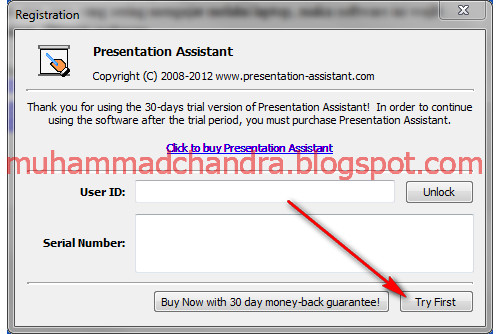
• Jika Anda Membuka Software ini, Klik aja "Try First"
• ini adalah beberapa shorcut keyboard yang bisa anda gunakan
• Gambar dibawah ini adalah tool untuk anda menggambar di layar desktop
• Silahkan Anda Ngulik2 Sendiri Biar Lebih Terbiasa
2. ZoomIt
• Terdiri Dari Beberapa Menu Yaitu Zoom, Live Zoom, Draw, Type, Break
• Berikut ini Ada Beberapa Keyboard Shorcut Yang Bisa Anda Gunakan
- To start using it press Ctrl + 1.
- To use pen – just click and hold on your mouse left button.
- To draw a line – press Shift and use your mouse left button.
- To draw a rectangle – press Ctrl and use your mouse left button.
- To draw an arrow – press both Ctrl and Shift and mouse left button.
- To undo – press Ctrl + Z.
- To copy a zoomed screen – Ctrl + C.
- To save a zoomed screen – Ctrl + S.
- To exit – right mouse click or press Esc.
- Free Download Minus One Drum -
PREZI TERBARU - PREZI 6
Prezi Desktop adalah sebuah
software yang bisa anda gunakan untuk membuat presentasi yang sangaat menarik...Jika dibandingkan dengan Microsft Powerpoint, Prezi Desktop ini Akan lebih indah penampakannya pada saat Memindahkan Dari Satu Slide ke Slide yang lainnya...
♥ Prezi Desktop Trial 30 Hari ♥
Saya Kira anda pasti sudah taulah kelebihannya,,,jadi sekarang saya hanya Memberikan sedikit indormasi cara Crack Prezi Desktop ini menjadi
Full Version
kalau Memang anda Belum punya, Silahkan Download →
Disini
Tutorial Cara Crack Prezi Desktop Jadi Full Version
• Simpan Run As Date Kedalam Folder Favorit Anda, Jangan Dihapus...
• Browse Shorcut Prezi Desktop (seperti pada gambar)
• Ubah Tanggalnya Ke Masa Lampau atau Masa Lalu (Contoh : Saya Install Prezi ini Tahun 2012, input Di Software Run As Date nya Tahun 2006 atau bisa lebih ke masa lalu lagi)
• Untuk Tanda Checklistnya, Ikuti Sperti Gambar Dibawah ini
• Sekarang Buatlah Desktop Shorcutnya Yang nntinya Prezi Desktop ini akan kita jalankan dengan shorcut yang kita baru buat ini...
• Selesai Deh, kalau mau jalanin Softwarenya, pakai Shorcut yang kita buat tadi...
• Sekarang kita bisa gunakan Prezi Desktop ini selama Ribuan Hari hahahaha...